Blog
Internet lenta ou Wi-Fi ruim? Saiba como identificar o problema
Quando uma chamada de vídeo trava, uma página demora para abrir ou o streaming perde qualidade, é comum concluir que a internet está lenta. Mas a causa também pode estar no Wi-Fi, no dispositivo utilizado ou até em um serviço específico. Separar essas possibilidades é o primeiro passo para buscar a solução correta.
Neste guia, você vai aprender a diferenciar um problema no acesso à internet de uma falha na rede Wi-Fi da sua casa. O diagnóstico não exige conhecimentos avançados: basta comparar dispositivos, locais e formas de conexão.
Internet e Wi-Fi são a mesma coisa?
Não. A internet é o serviço que conecta sua residência à rede externa. O Wi-Fi é apenas uma das formas de distribuir essa conexão dentro do imóvel, usando ondas de rádio entre o roteador e celulares, computadores, televisores e outros dispositivos.
Por isso, é possível que o acesso à internet esteja funcionando normalmente e, ainda assim, o Wi-Fi apresente sinal fraco, interferência ou baixa velocidade em determinados cômodos. Também pode acontecer o contrário: o sinal Wi-Fi aparece forte no aparelho, mas o acesso externo está indisponível ou instável.
Também é importante lembrar que um sinal Wi-Fi forte no celular não significa, sozinho, que a experiência de navegação será boa. O dispositivo pode estar bem conectado ao roteador, mas a rede sem fio ainda sofrer interferência, congestionamento ou limitações do próprio aparelho.
Teste rápido: o problema está na internet ou no Wi-Fi?
- Compare mais de um dispositivo: verifique se o problema acontece em um único aparelho ou em celulares, computadores e televisores ao mesmo tempo.
- Aproxime-se do roteador: repita a navegação no mesmo dispositivo, primeiro no local onde a lentidão aparece e depois perto do equipamento.
- Observe outros cômodos: se a conexão piora apenas em áreas distantes ou separadas por muitas paredes, a cobertura do Wi-Fi é a principal suspeita.
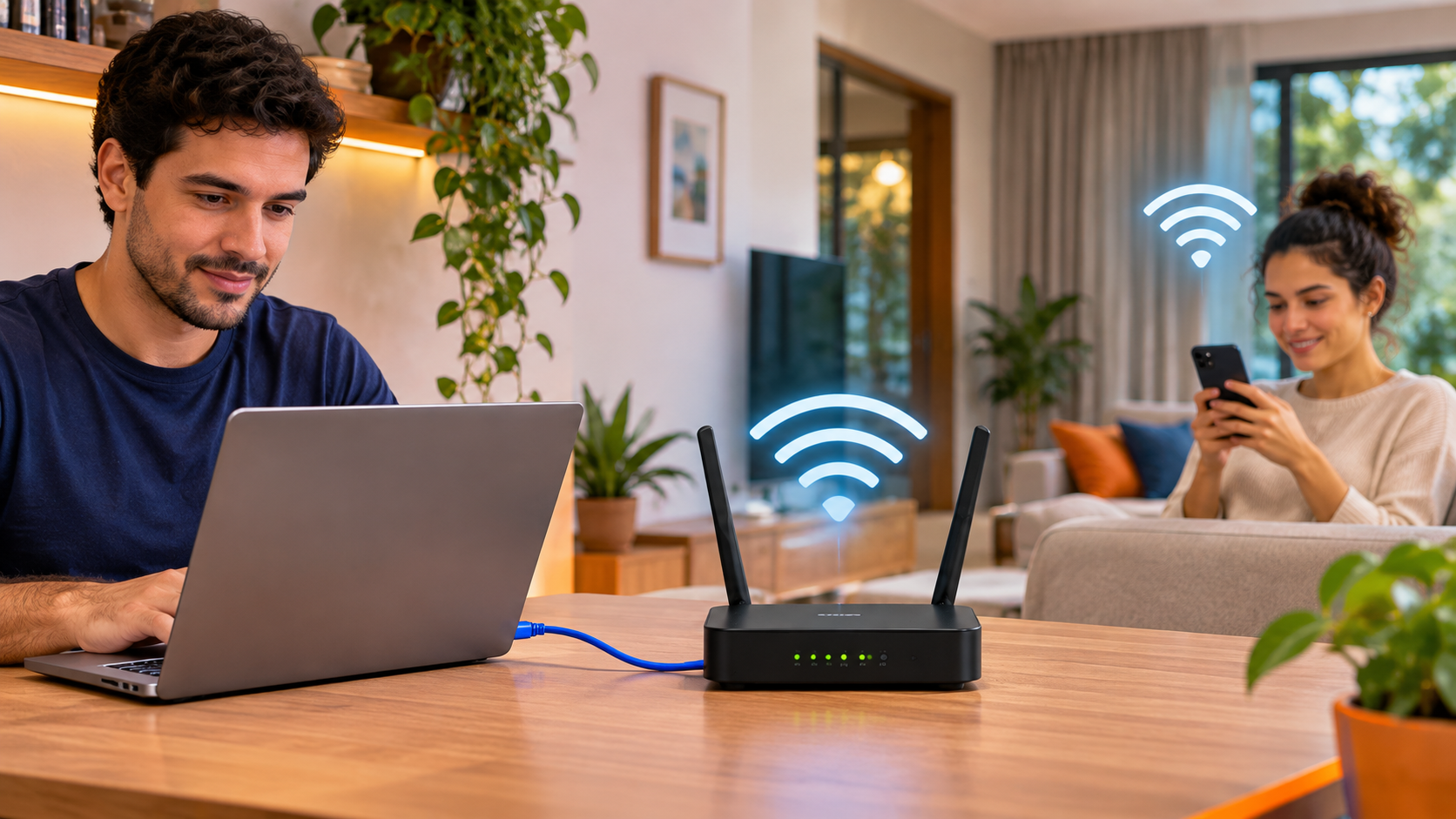
- Teste por cabo, quando possível: conecte um computador diretamente ao roteador por um cabo de rede e compare o resultado com o Wi-Fi.
- Repita o teste: faça a comparação em mais de um horário e anote o que mudou. Uma única medição não representa necessariamente o comportamento da conexão ao longo do dia.
Se a conexão por cabo funciona bem e o desempenho cai apenas no Wi-Fi, o indício aponta para cobertura, interferência ou capacidade da rede sem fio. Se o problema aparece também no cabo e em vários dispositivos, o acesso à internet precisa ser investigado.
Sinais de que o problema pode estar no Wi-Fi
- A conexão melhora quando você se aproxima do roteador.
- A lentidão acontece somente em alguns cômodos.
- O teste por cabo apresenta resultado melhor que o teste no Wi-Fi.
- Alguns aparelhos funcionam bem, enquanto outros têm dificuldade para se manter conectados.
- O desempenho muda quando muitas pessoas ou dispositivos usam a rede sem fio ao mesmo tempo.
- O sinal piora perto de obstáculos, móveis, espelhos, paredes espessas ou equipamentos que geram interferência.
Para entender melhor alcance, interferência e as diferenças entre as frequências, leia também como o sinal Wi-Fi se propaga e quando usar 2,4 GHz ou 5 GHz.
Sinais de que o acesso à internet precisa ser investigado
- Vários dispositivos apresentam lentidão ou ficam sem acesso ao mesmo tempo.
- O problema continua mesmo perto do roteador.
- A conexão por cabo também apresenta falhas.
- Diferentes sites e aplicativos ficam indisponíveis, não apenas um serviço específico.
- A instabilidade aparece de forma recorrente e pode ser registrada em horários diferentes.
Esses sinais ajudam a direcionar o atendimento, mas não substituem uma análise técnica. Cabos danificados, equipamentos, configurações locais e o próprio dispositivo também podem influenciar o resultado.
Como fazer um teste de velocidade mais confiável
Um teste de velocidade é útil quando realizado em condições controladas. Antes de começar, pause downloads, atualizações, backups e transmissões em outros aparelhos. Sempre que possível, use um computador compatível conectado por cabo ao roteador.
Esse tipo de teste tende a representar melhor a capacidade do acesso contratado do que uma medição feita exclusivamente no Wi-Fi, que pode variar conforme o ambiente e o equipamento utilizado.
- Feche aplicativos que estejam consumindo a conexão.
- Escolha um servidor de teste adequado e faça a primeira medição.
- Repita a medição para evitar uma conclusão baseada em um resultado isolado.
- Registre download, upload, latência, horário e forma de conexão.
- Se quiser avaliar o Wi-Fi, faça uma nova medição perto do roteador usando o mesmo dispositivo.
O desempenho no Wi-Fi depende do aparelho, da frequência utilizada, da distância, dos obstáculos e das interferências. Por isso, uma medição sem fio não deve ser comparada automaticamente com a capacidade máxima do plano. Veja o passo a passo complementar em como testar a qualidade da internet.
O que fazer quando o problema parece ser o Wi-Fi
- Posicione o roteador em local aberto, elevado e, quando possível, próximo ao centro da área de uso.
- Evite esconder o equipamento em armários ou atrás de objetos grandes.
- Use 5 GHz perto do roteador quando houver compatibilidade e necessidade de maior desempenho.
- Considere 2,4 GHz em pontos mais distantes, lembrando que essa frequência pode sofrer mais interferência.
- Em imóveis maiores, avalie uma solução com pontos adicionais bem posicionados e, de preferência, interligados por cabo.
Para aprofundar as alternativas de cobertura, consulte o artigo como melhorar a qualidade do Wi-Fi em casa ou na empresa.
O que fazer quando o problema também aparece por cabo
Confira se os cabos estão firmes e se o equipamento está ligado normalmente. Uma reinicialização simples pode resolver uma falha temporária, mas evite pressionar o botão de restauração de fábrica: ele pode apagar configurações necessárias para o funcionamento do serviço.
Depois, repita o teste em mais de um dispositivo. Se a falha continuar, registre o horário, os aparelhos afetados e os resultados obtidos. Essas informações ajudam a equipe de suporte a entender o cenário com mais rapidez. Para outras verificações seguras, veja o guia de diagnósticos para problemas de conexão.
E se o problema acontecer em apenas um aparelho ou aplicativo?
Quando os demais dispositivos funcionam normalmente, a causa pode estar no aparelho: sistema desatualizado, pouca capacidade, configuração de rede ou aplicativo com falha. Reinicie o dispositivo, confirme se ele está conectado à rede correta e verifique atualizações oficiais.
Se somente um site, jogo ou serviço estiver indisponível, teste outros endereços antes de concluir que toda a internet caiu. O serviço acessado pode estar em manutenção ou enfrentar uma instabilidade própria.
Checklist antes de falar com o suporte
- O problema acontece em um ou em vários dispositivos?
- A falha ocorre perto do roteador e em outros cômodos?
- O teste por cabo apresenta o mesmo comportamento?
- Todos os sites e aplicativos são afetados?
- Em quais horários o problema acontece?
- Quais resultados apareceram nos testes realizados?
Com essas respostas, fica mais fácil separar um problema de cobertura Wi-Fi de uma possível falha no acesso à internet.
Conclusão
Internet lenta e Wi-Fi ruim não são necessariamente o mesmo problema. Comparar dispositivos, distância do roteador e conexão por cabo é uma forma simples de identificar onde a dificuldade provavelmente começa. O objetivo não é substituir o suporte técnico, mas reunir evidências úteis e evitar mudanças desnecessárias na rede.
A dificuldade continua? Se você é cliente ZAZ, entre em contato pelos canais oficiais da ZAZ e informe os testes realizados. Isso ajuda a equipe a entender o cenário com mais rapidez. Se você ainda está escolhendo sua conexão, consulte os planos disponíveis e confirme as condições de atendimento para o seu endereço.